こんにちは、コニー(@ConnieTarte)です。
大勢の方が集まっている場所では、プレイヤーキャラクター名がたくさん表示されてぐちゃぐちゃになってしまいますよね。
キャラクター名は表示させておきたいけどもっとスッキリさせたいと思ったことはありませんか?
そんなときに便利なのがイニシャル表示機能です。
キャラクター名をイニシャル表記にできるためスッキリさせることができます。
また、SNSにSSをアップしたり、動画配信したりする時にも名前を隠せて便利です。
そこで今回は、『キャラやパーティリストに表示されるプレイヤー名をイニシャル表記にする方法』についてご紹介します。


 ポチップ
ポチップ
イニシャル表記とは
イニシャル表記とは、その名の通り名前をイニシャルで表示することです。
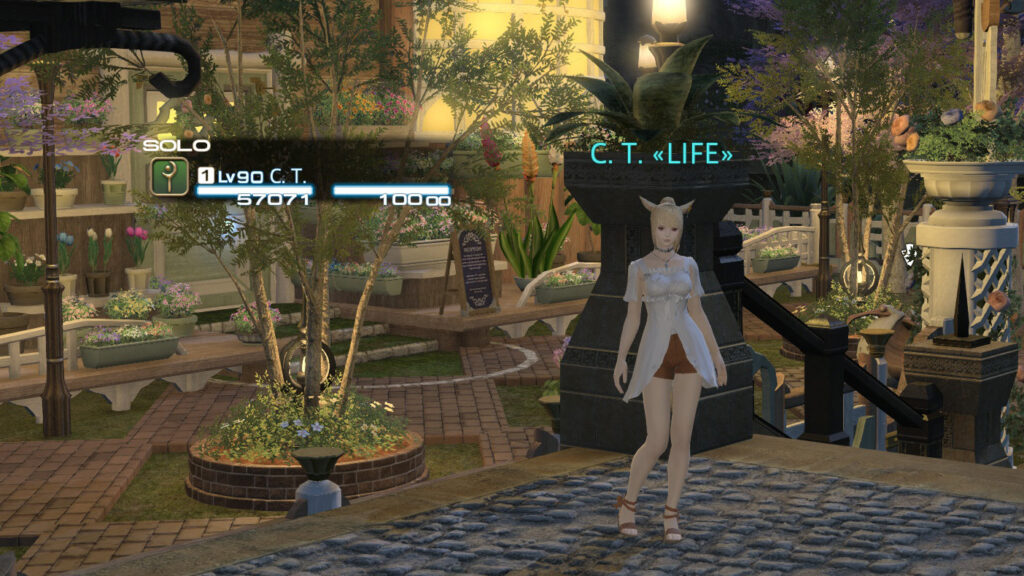
通常であれば「Connie Tarte」のようにフルネームで表示されていますが、イニシャル表記にすると「C. T.」のように表示されます。
設定できるイニシャル表記は以下の通りです。
| イニシャル指定 | 表記 |
|---|---|
| 指定なし | Connie Tarte |
| 姓のみイニシャル | Connie T. |
| 名のみイニシャル | C. Tarte |
| 姓名ともにイニシャル | C. T. |
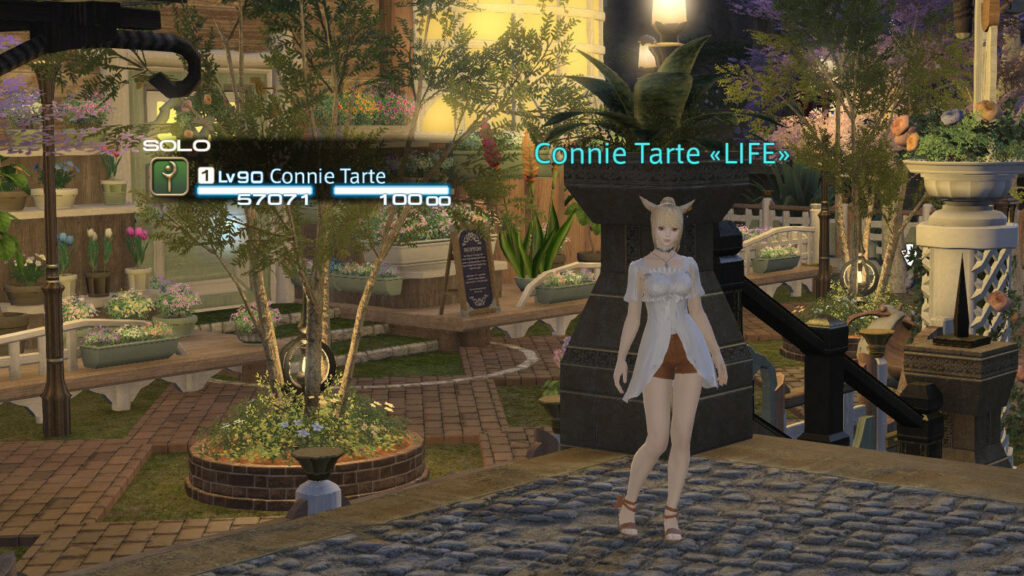
通常表記
通常は以下のようにフルネームで表示されています。
イニシャル表記
イニシャル表記にすると以下のようになります。
1.ネームプレートの設定手順
以下の手順で設定できます。(自分のキャラの頭上のネームプレート)
1-1.ネームプレート設定画面を開く
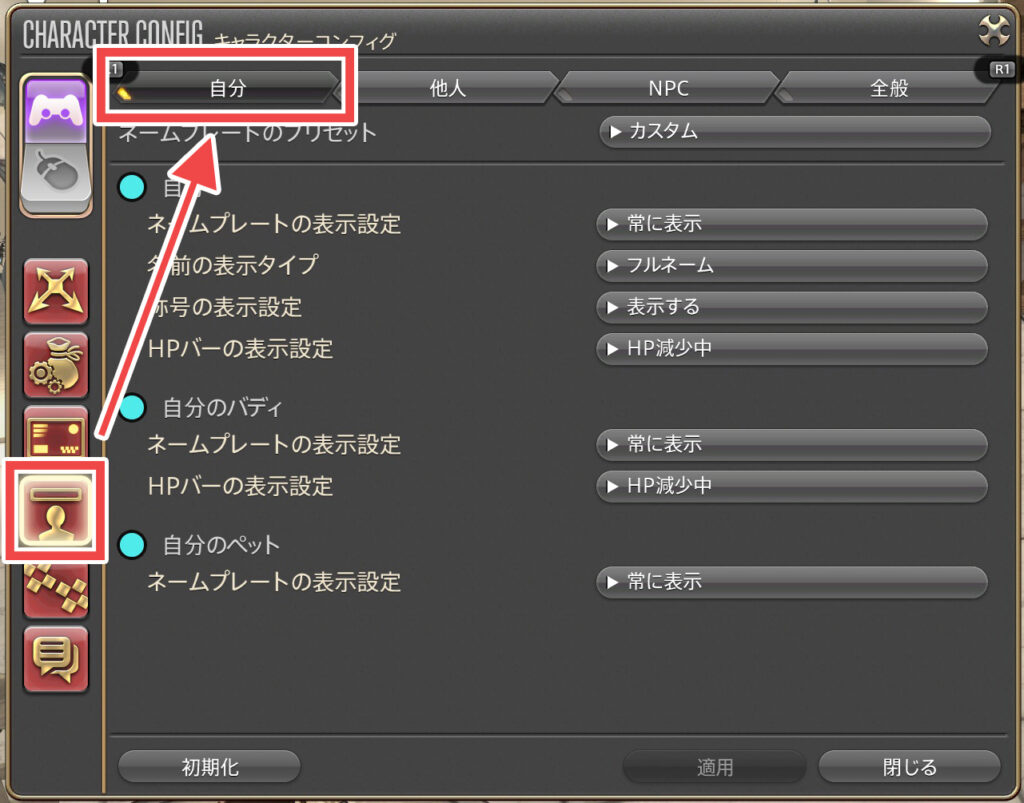
メインコマンドの「システムメニュー」から「キャラクターコンフィグ」を選択します。
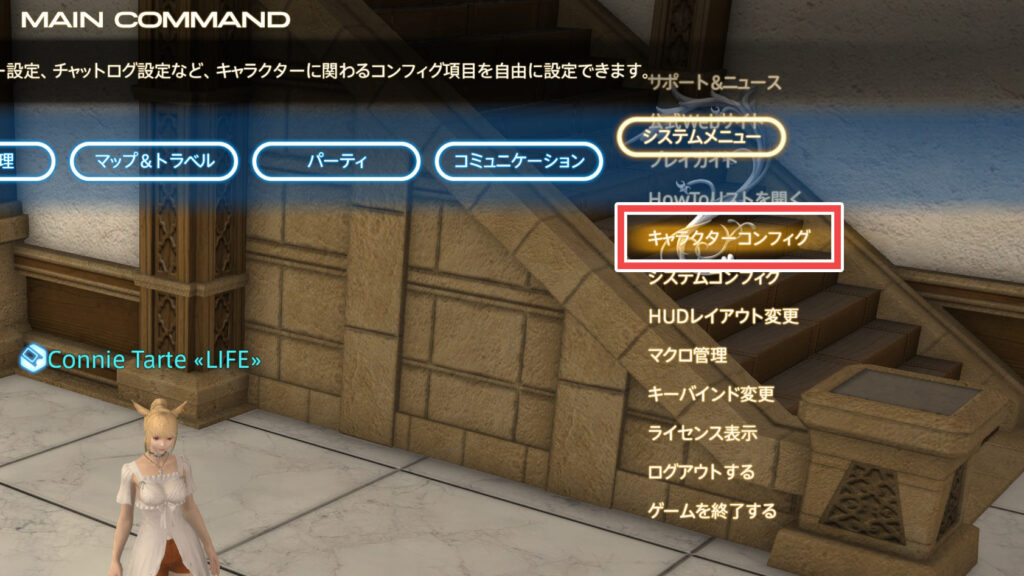
画面左の「ネームプレート設定」を選択し、「自分」タブを選択します。
1-2.名前の表示タイプを変える
「名前の表示タイプ」の欄を選択し、設定したいイニシャルタイプを選択します。
選択後、「適用」ボタンを押して完了です。
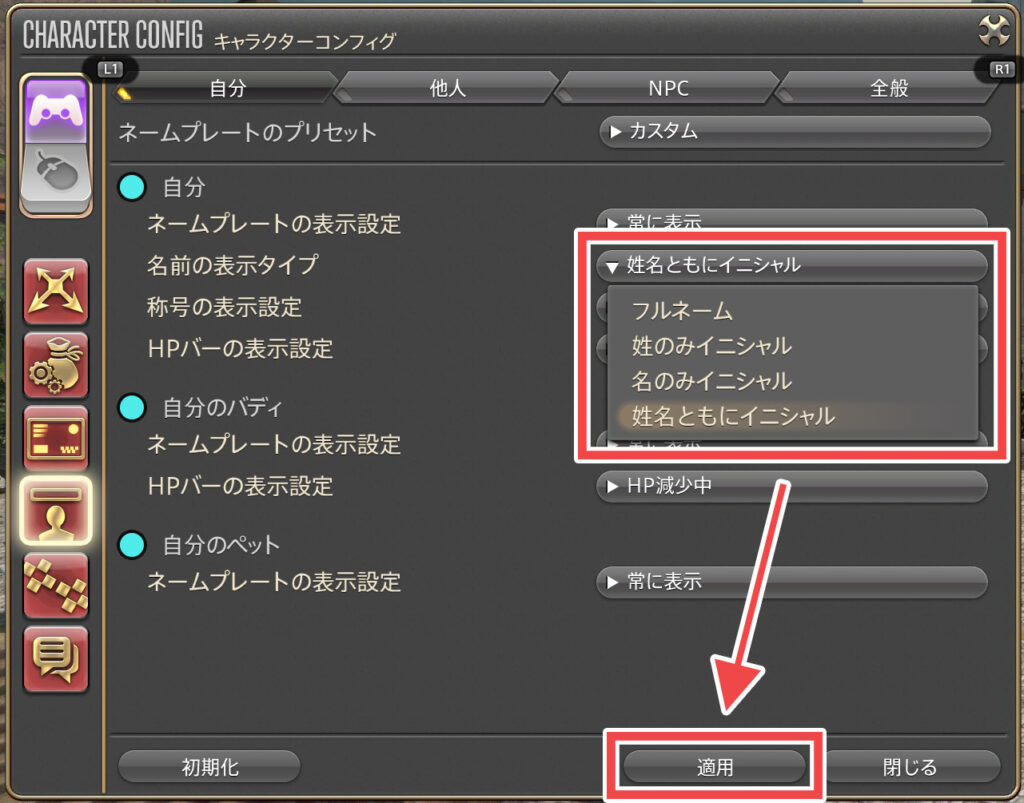
同様に、「他人」タブではパーティメンバーや他人などのネームプレートの表示設定を変更可能です。
2.パーティリストの設定手順
以下の手順で設定できます。(パーティリスト)
メインコマンド→「システムメニュー」→「キャラクターコンフィグ」→「ユーザーインターフェース設定」→「パーティリスト」タブ
2-1.ユーザーインターフェース設定画面を開く
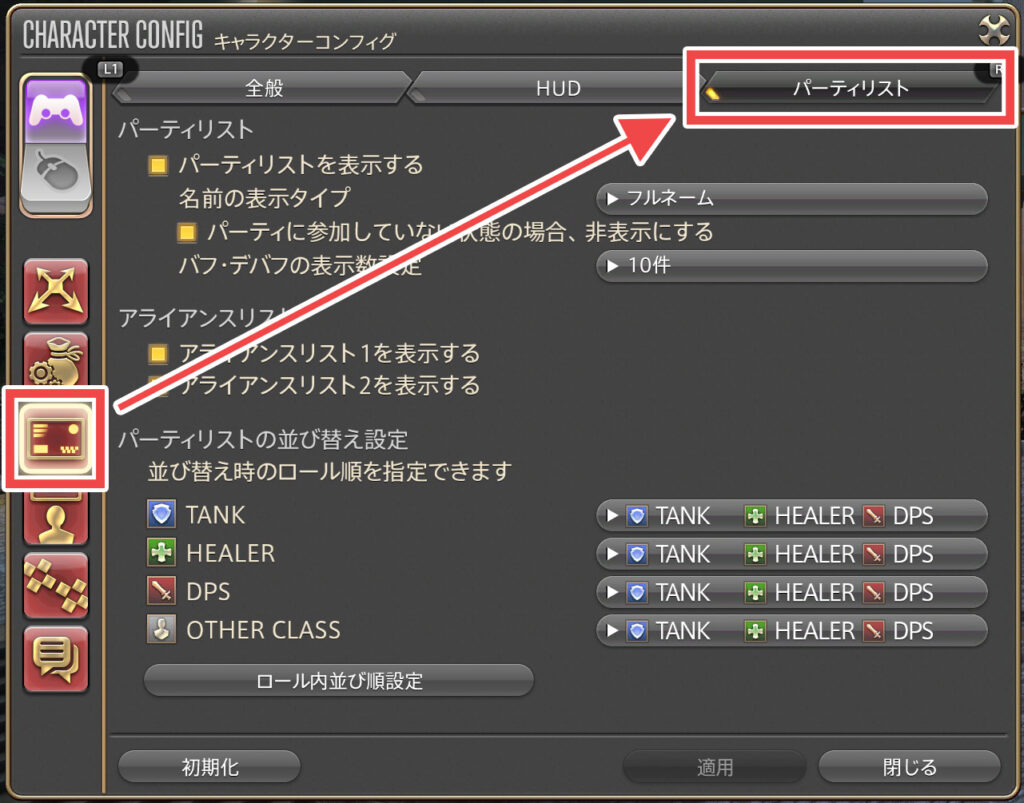
メインコマンドの「システムメニュー」から「キャラクターコンフィグ」を選択します。
画面左の「ユーザーインターフェース設定」を選択し、画面上の「パーティリスト」タブを選択します。
2-2.名前の表示タイプを変える
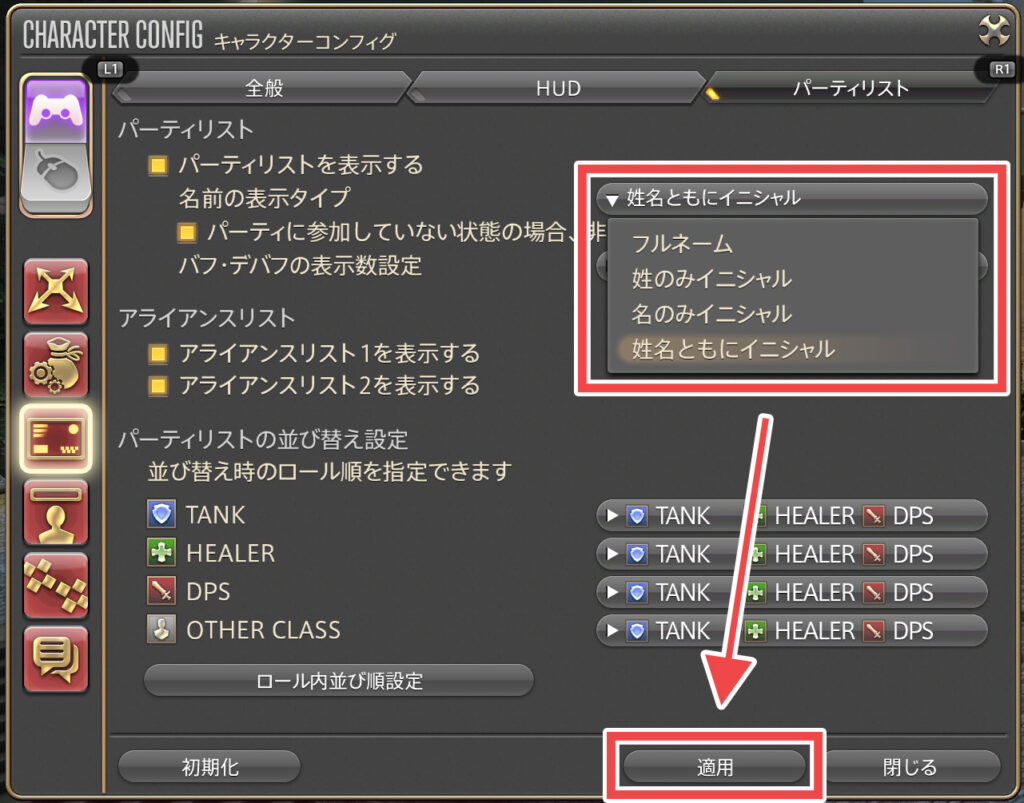
「名前の表示タイプ」の欄を選択し、設定したいイニシャルタイプを選択します。
選択後、「適用」ボタンを押して完了です。
3.ターゲット情報の設定手順
以下の手順で設定できます。(ターゲット時に表示される名前)
3-1.ユーザーインターフェース設定画面を開く
メインコマンドの「システムメニュー」から「キャラクターコンフィグ」を選択します。
画面左の「ユーザーインターフェース設定」を選択し、画面上の「HUD」タブを選択します。
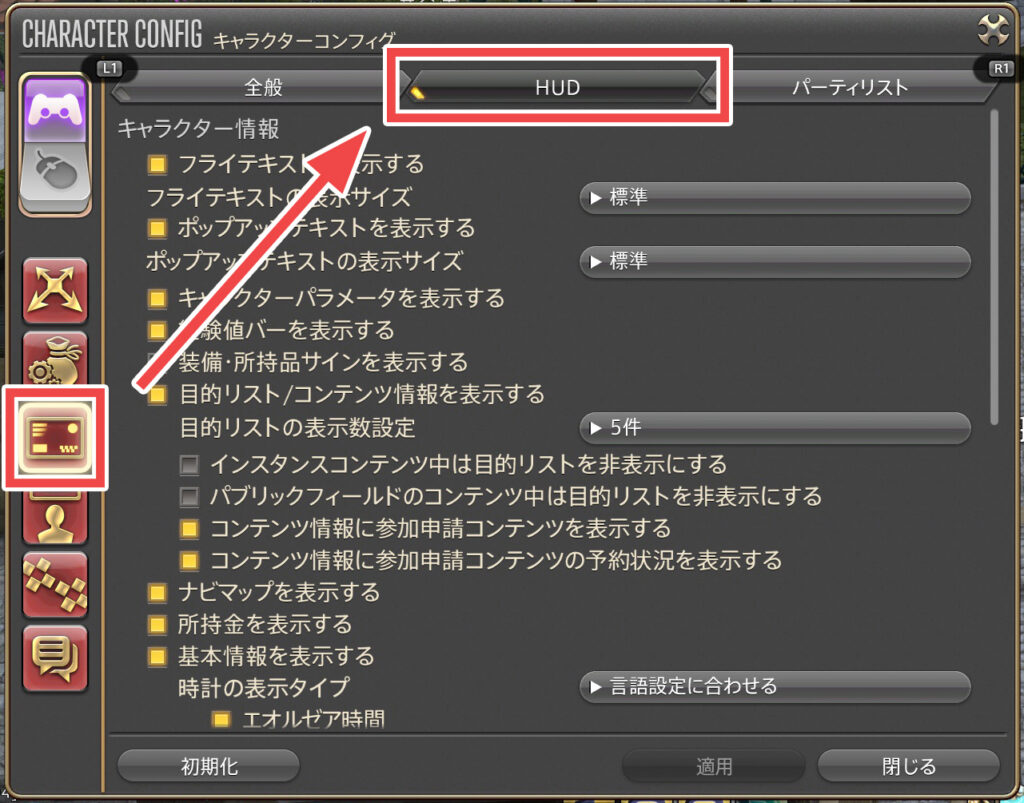
3-2.名前の表示タイプを変える
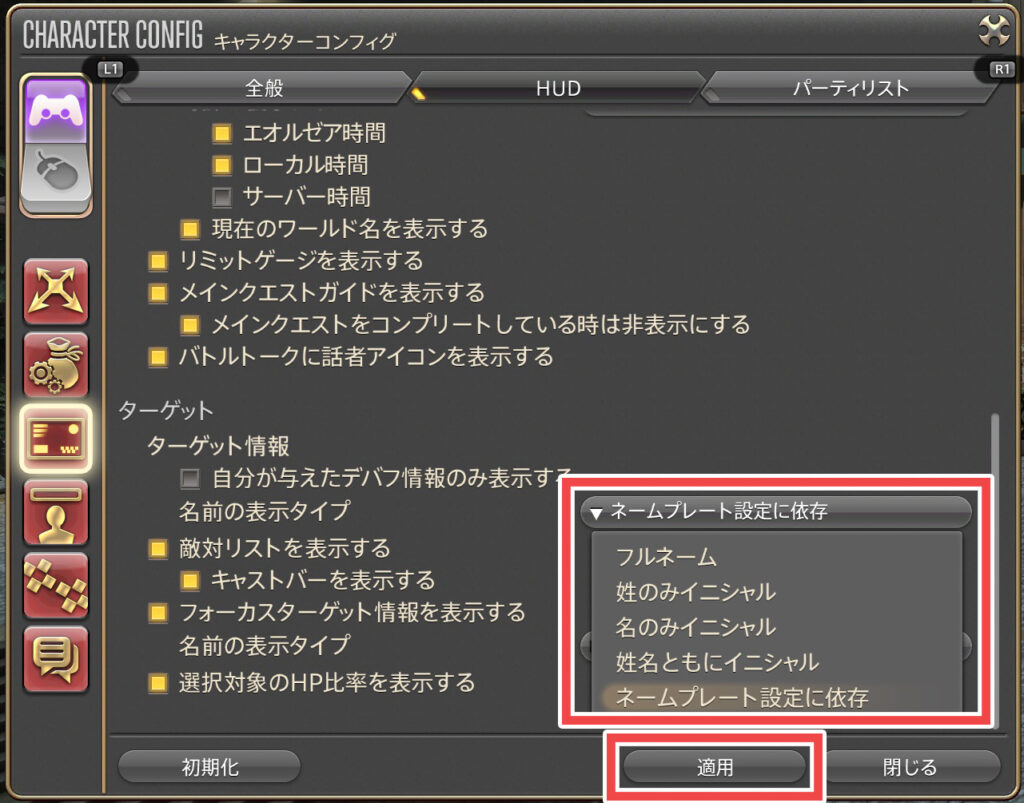
「名前の表示タイプ」の欄を選択し、設定したいイニシャルタイプを選択します。
「ネームプレート設定に依存」を選択しておくと、ネームプレートの表示設定と同じにできるので便利です。
選択後、「適用」ボタンを押して完了です。
4.ドマ式麻雀の設定手順
以下の手順で設定できます。(ドマ式麻雀プレイ時に表示される名前)
4-1.ドマ式麻雀設定画面を開く
メインコマンドの「マイキャラクター」から「ゴールドソーサー」を選択します。
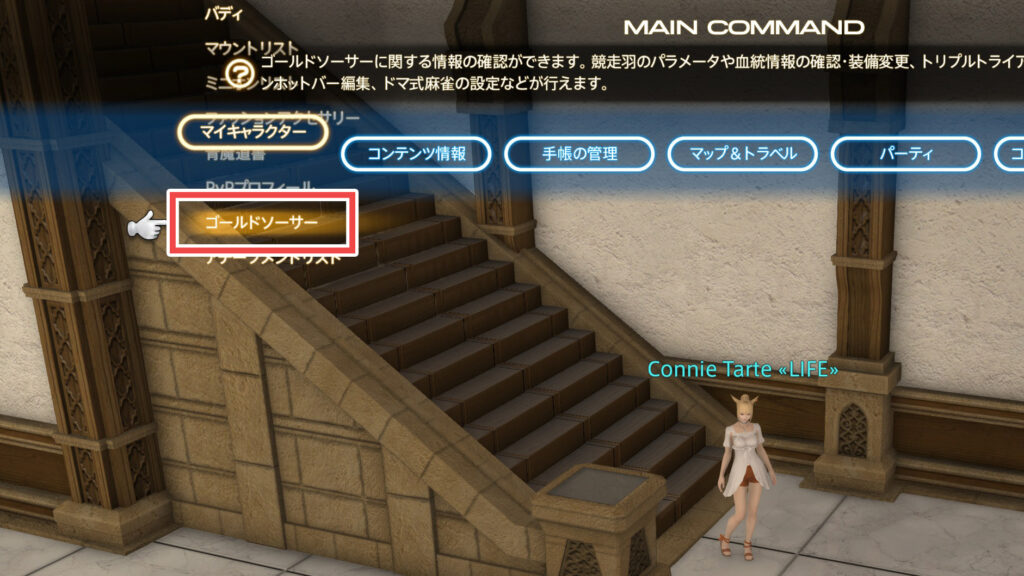
画面左の「MAHJONG」を選択し、画面右下の「各種設定」ボタンを選択します。
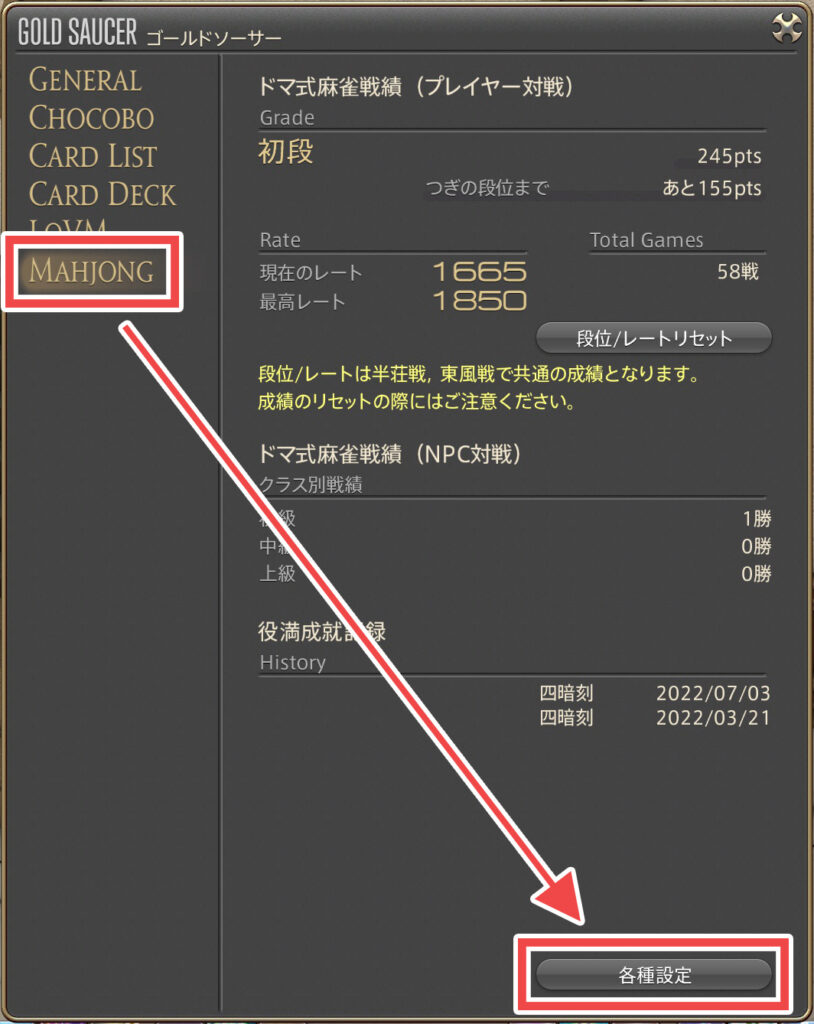
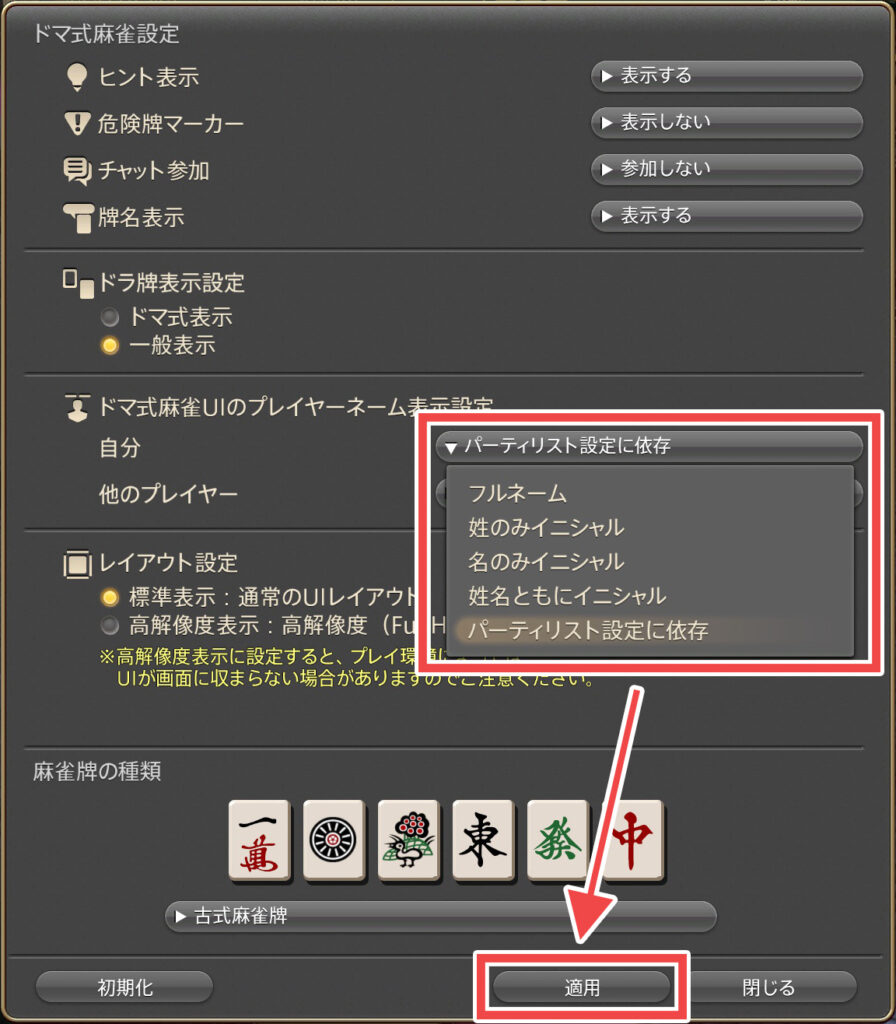
4-2.ドマ式麻雀UIのプレイヤーネーム表示設定を変える
「ドマ式麻雀UIのプレイヤーネーム表示設定」の欄を選択し、設定したいイニシャルタイプを選択します。
「自分」と「他のプレイヤー」とで設定を分けることができます。
「パーティリスト設定に依存」を選択しておくと、パーティリストの表示設定と同じにできるので便利です。
選択後、「適用」ボタンを押して完了です。
関連記事